Seedr में OpenSubtitles के साथ सबटाइटल का उपयोग कैसे करें
<!-- नोट: स्लग में एक स्पेस है; इसे सर्वर-साइड पर केबाब-केस (using-subtitles) में माइग्रेट किया जाएगा। -->
Seedr में सबटाइटल का उपयोग करें — OpenSubtitles, SRT अपलोड और सिंक
Seedr में सबटाइटल दो तरह से काम करते हैं: सीधे प्लेयर के अंदर OpenSubtitles से खोजें और लोड करें, या आपके पास पहले से मौजूद एक SRT फ़ाइल अपलोड करें। दोनों किसी भी डिवाइस पर ब्राउज़र में काम करते हैं। यह गाइड हर नियंत्रण — खोज बटन, CC मेनू, भाषा स्विचिंग, सिंक और कास्टिंग नियमों — के बारे में बताती है ताकि आपको उन्हें ढूंढना न पड़े।
Seedr के प्लेयर में सबटाइटल क्या करते हैं
क्लाउड प्लेयर में वीडियो व्यू में एक सबटाइटल लेयर बनी हुई है। इसका मतलब है:
- कोई बाहरी प्लेयर इंस्टॉल करने की आवश्यकता नहीं (कोई VLC नहीं, कोई Kodi नहीं)।
- SRT फ़ाइलों को लोड होने से पहले वीडियो से बिल्कुल मेल खाने के लिए नाम बदलने की आवश्यकता नहीं।
- फ़ोन, लैपटॉप या टीवी से एक्सेस करें — सबटाइटल आपके डिवाइस के साथ नहीं, बल्कि आपके क्लाउड के साथ यात्रा करते हैं।
- OpenSubtitles डेटाबेस प्लेयर के अंदर से पहुंच योग्य है। कोई लिंक कॉपी करने की आवश्यकता नहीं, कोई दूसरा टैब नहीं।
यदि आप अभी-अभी यहां आए हैं और आपने अभी तक कोई वीडियो अपलोड नहीं किया है, तो पहले शुरुआती ट्यूटोरियल देखें, फिर वापस आएं।
सबटाइटल बटन कहाँ होते हैं
दो बटन सबटाइटल को नियंत्रित करते हैं। वे समान दिखते हैं और थोड़े अलग काम करते हैं:
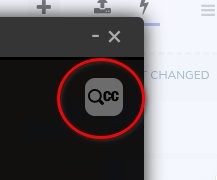
- वीडियो व्यूअर के ऊपर दाईं ओर — एक आवर्धक लेंस और "CC" वाला ग्रे बॉक्स। यह OpenSubtitles खोज खोलता है। इसका उपयोग उन सबटाइटल को खोजने और जोड़ने के लिए करें जो पहले से लोड नहीं हैं।
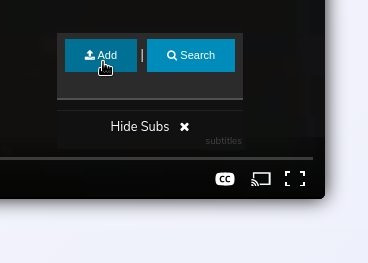
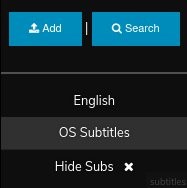
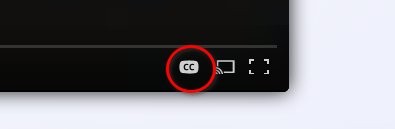
- वीडियो व्यूअर के नीचे दाईं ओर — "CC" लेबल वाला बटन। यह सबटाइटल मेनू खोलता है। इसका उपयोग सबटाइटल को चालू या बंद करने, लोड किए गए सबटाइटल ट्रैक के बीच स्विच करने, एक SRT फ़ाइल अपलोड करने या फिर से खोजने के लिए करें।
CC मेनू में ग्रे बार इंगित करता है कि कौन सा ट्रैक वर्तमान में सक्रिय है।
OpenSubtitles से सबटाइटल जोड़ें
सबसे तेज़ तरीका — बिना किसी फ़ाइल के काम करता है।
- क्लाउड प्लेयर में अपना वीडियो खोलें।
- ऊपर दाईं ओर CC-विद-मैग्निफायर बटन पर क्लिक करें।
- Seedr खोज को वीडियो फ़ाइलनाम से पहले से भर देता है।
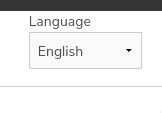
- में एक भाषा चुनें भाषा ड्रॉपडाउन (खोज पैनल के ऊपर बाईं ओर)। समर्थित भाषाएँ वीडियो के अनुसार भिन्न होती हैं — यदि आपकी भाषा गायब है, तो किसी पड़ोसी भाषा को आज़माएँ या अपनी खुद की SRT अपलोड करें (अगला अनुभाग)।
- मिलान करने वाले सबटाइटल सेट की एक सूची दिखाई देती है।
- क्लिक करें उपयोग करें जिसे आप चाहते हैं उसके आगे। यह प्लेयर में लोड हो जाता है।
आप नीचे-दाएं CC मेनू से खोज पर क्लिक करके उसी खोज तक पहुँच सकते हैं।
अपनी खुद की SRT फ़ाइल अपलोड करें
इसका उपयोग तब करें जब आपके पास पहले से सबटाइटल फ़ाइल हो — उदाहरण के लिए, एक जो वीडियो के साथ आई थी, या जिसे आपने OpenSubtitles के अलावा कहीं और से डाउनलोड किया था।
- प्लेयर के नीचे दाईं ओर CC बटन पर क्लिक करें।
- क्लिक करें जोड़ें मेनू के ऊपर बाईं ओर।
- अपनी SRT फ़ाइल चुनें और ड्रॉपडाउन से उसकी भाषा चुनें।
- क्लिक करें सबटाइटल जोड़ें।
फ़ाइल आपके Seedr क्लाउड पर अपलोड हो जाती है और सबटाइटल मेनू में तुरंत उपलब्ध हो जाती है। अगली बार जब आप वही वीडियो खोलेंगे, तो सबटाइटल वहीं रहेगा।
सबटाइटल भाषा बदलें
या तो OpenSubtitles खोज के माध्यम से या आपके द्वारा पहले से जोड़ी गई फ़ाइलों से:
- नई खोज: कोई भी CC बटन खोलें, भाषा ड्रॉपडाउन बदलें, उपयोग करें अपने पसंदीदा परिणाम पर क्लिक करें।
- मौजूदा सबटाइटल: नीचे-दाएं CC मेनू खोलें और अपनी इच्छित भाषा पर क्लिक करें। ग्रे बार सक्रिय ट्रैक पर चला जाता है।
हर वीडियो के लिए हर भाषा उपलब्ध नहीं होती है। यदि कुछ भी वापस नहीं आता है, तो मैन्युअल रूप से एक SRT अपलोड करें।
सबटाइटल चालू, बंद करें, या डिफ़ॉल्ट पर वापस लाएँ
- डिफ़ॉल्ट अंग्रेज़ी ट्रैक (यदि मौजूद हो): नीचे-दाएं CC मेनू खोलें और अंग्रेज़ी पर क्लिक करें।
- सबटाइटल अक्षम करें: नीचे-दाएं CC मेनू खोलें और सब्स छिपाएँ पर क्लिक करें।
- पुनः सक्षम करें: CC मेनू खोलें और किसी भी लोड किए गए ट्रैक पर क्लिक करें।
वीडियो के साथ सबटाइटल सिंक करें
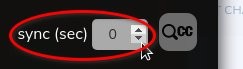
कभी-कभी संवाद सबटाइटल से आगे या पीछे चलता है। Seedr में CC बटन के ठीक बगल में एक सिंक टूल है।
- प्लेयर के ऊपर दाईं ओर, CC-विद-मैग्निफायर बटन के बाईं ओर, छोटे सिंक नियंत्रण को ढूंढें (इसे स्पष्ट रूप से देखने के लिए इसके पास होवर करें)।
- समय को समायोजित करने के लिए ऊपर और नीचे तीरों का उपयोग करें, या सीधे एक मान टाइप करें।
- नकारात्मक मान सबटाइटल को जल्दी दिखाते हैं।
- सकारात्मक मान सबटाइटल को बाद में दिखाते हैं।
छोटे ऑफ़सेट — एक सेकंड का पाँचवाँ हिस्सा — OpenSubtitles मिलानों के साथ आम हैं। बड़े ऑफ़सेट का आमतौर पर मतलब है कि सबटाइटल किसी अलग वीडियो रिलीज़ के लिए बनाया गया था।
टिप्स और सावधानियाँ
- एन्कोडिंग: गैर-लैटिन वर्णों वाली SRT फ़ाइलों को UTF-8 में सहेजा जाना चाहिए। Windows ANSI-एन्कोडेड फ़ाइलें अक्सर विकृत उच्चारण दिखाती हैं।
- रिलीज़ मिलान: यदि वीडियो फ़ाइलनाम वर्णनात्मक है (शीर्षक, वर्ष, रिज़ॉल्यूशन, स्रोत), तो OpenSubtitles खोज बहुत अधिक सटीक होती है।
- एम्बेडेड बनाम बाहरी: MKV फ़ाइलों में पहले से ही सबटाइटल ट्रैक हो सकते हैं। Seedr उन्हें अपलोड किए गए SRTs के साथ CC मेनू में प्रदर्शित करता है।
- कास्टिंग: जब वीडियो को Chromecast या AirPlay लक्ष्य पर भेज रहे हों, तो कास्ट करने से पहले प्लेयर में अपना सबटाइटल ट्रैक चुनें। Roku अलग Seedr Roku प्लगइन का उपयोग करता है — सबटाइटल को वेब प्लेयर के माध्यम से नहीं, बल्कि प्लगइन के अंदर सेट करें।
- HD वीडियो: यदि आप उसी वीडियो के लिए उच्च-रिज़ॉल्यूशन प्लेबैक चाहते हैं तो अपने खाते को अपग्रेड करें।
- अधिक स्टोरेज: अधिक स्थान पाने के लिए दोस्तों को आमंत्रित करें — हाउ टू: इनवाइट फ्रेंड्स गाइड देखें।
समापन
दो बटन, एक डेटाबेस, एक अपलोड पाथ। आप प्लेयर छोड़े बिना अपने Seedr क्लाउड में किसी भी वीडियो पर सबटाइटल सक्षम कर सकते हैं। OpenSubtitles स्रोत डेटाबेस के बारे में अधिक जानकारी के लिए देखें।

क्या यह लेख मददगार था?
संबंधित लेख

Windows, Android, या किसी भी ब्राउज़र पर HEIC फ़ोटो ऑनलाइन कैसे खोलें
Seedr के क्लाउड व्यूअर में किसी भी डिवाइस से iPhone HEIC फ़ोटो खोलें — कोई रूपांतरण नहीं, कोई कोडेक नहीं, कोई अतिरिक्त ऐप नहीं — और उन्हें अपनी अन्य फ़ाइलों के साथ व्यवस्थित रखें।

Seedr को Infuse (iOS, tvOS, macOS) से कनेक्ट करें
जानें कि WebDAV या FTP का उपयोग करके अपने Seedr खाते को Infuse ऐप से आसानी से कैसे कनेक्ट करें। 4K मीडिया को सीधे अपने Apple TV या iOS डिवाइस पर बिना सेव किए देखें।

Seedr V2 में लिंक और फ़ाइलें जोड़ने के तीन तरीके
सीखें कि Seedr V2 के Link बटन का उपयोग करके मीडिया लिंक कैसे जोड़ें, वेबपेज कैसे स्कैन करें, अपने डिवाइस से फ़ाइलें कैसे अपलोड करें, और PWA या ब्राउज़र एक्सटेंशन के माध्यम से Seedr पर कैसे शेयर करें।